
Kuinka Asentaa GSE Smart IPTV Androidille: Polku Selkeyteen Askeleelta Kerrallaan
Tunnemme Tilanteesi – Olet Oikeassa Paikassa
Olet todennäköisesti kuullut GSE Smart IPTV:stä suosituksena – ”paras ilmainen IPTV-soitin iOS:lle ja Androidille”, sanottiin. ”Helppokäyttöinen ja täynnä ominaisuuksia”, lupasivat. Innostuneena päätit kokeilla. Avasit Google Play Storen ja löysitkin sovelluksen – hienoa! Mutta sitten alkoi hämmennys.
Näet kaksi versiota: ”GSE SMART IPTV” ja ”GSE SMART IPTV PRO”. Kumpi on oikea? Maksetaanko Pro-versiosta? Avasit ilmaisen version ja törmäsit valikoihin, joissa lukee:
- ”Remote Playlists”
- ”Xtream Codes API”
- ”Local files”
- ”XSPF support”
Termit ovat outoja. Klikkasit ”Remote Playlists” ja näit tyhjän ruudun, jossa lukee ”No playlists found”. Mietit: ”Eikö tässä pitänyt olla kanavia? Mitä minun pitää tehdä? Mistä saan ’playlistin’?”
Jos tunnet olosi hämmentyneeksi, turhautuneeksi tai eksyksissä, pysähdy hetkeksi. Tämä ei ole sinun vikasi. GSE Smart IPTV on todellakin loistava sovellus, mutta kuten useimmat IPTV-soittimet, se olettaa, että ymmärrät perusasiat, joita et välttämättä vielä tiedä. Termit ovat teknisiä, vaihtoehtoja on paljon, ja selkeät aloitusohjeet puuttuvat.
Mutta tänään kaikki muuttuu. Tämä opas on kirjoitettu juuri sinulle – henkilölle, joka haluaa yksinkertaisesti katsoa TV:tä puhelimellaan ilman teknistä päänvaivaa. Käymme läpi jokaisen haasteen rauhallisesti, selkeästi ja suomeksi.
Ota syvä hengitys, nappaa kuppi kahvia, ja aloitetaan tämä matka yhdessä. Lupaan: tämän oppaan loppuun mennessä sinulla on toimiva GSE Smart IPTV täynnä kanavia.
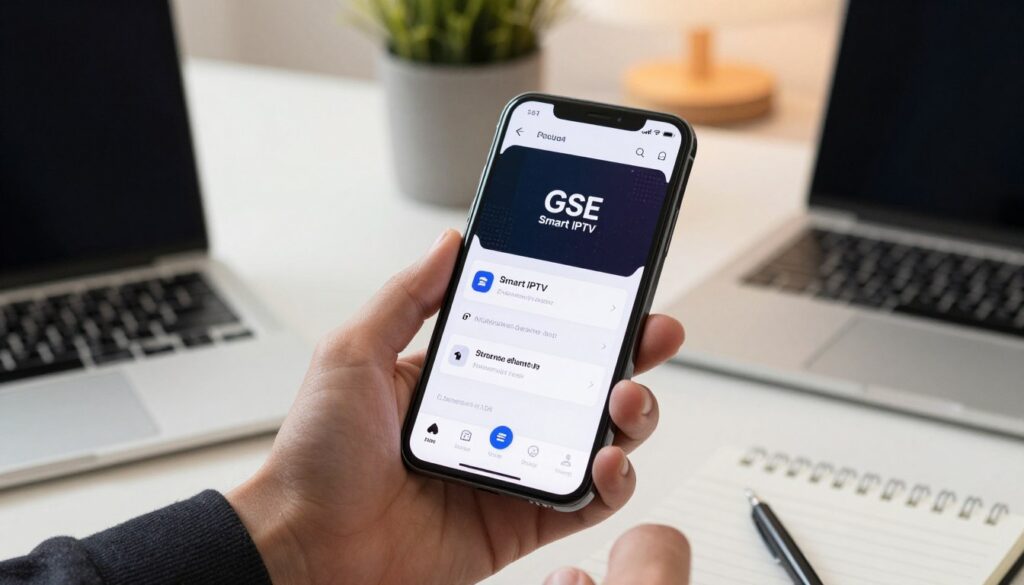
1. Haaste: ”Kumpi Versio?” – Ilmainen vs. Pro
Miksi Tämä On Hämmentävää
Google Play Storessa näet kaksi GSE-sovellusta:
- GSE SMART IPTV (vihreä ikoni, ilmainen)
- GSE SMART IPTV PRO (sininen ikoni, maksullinen)
Et tiedä mikä ero niillä on. Pelkäät, että ilmainen versio on rajoitettu tai täynnä mainoksia. Mutta et myöskään halua maksaa, jos et ole varma tarvitsetko Pro-versiota. Tämä epävarmuus saa sinut jähmettymään – et tiedä kumpaa valita.
Selvä Ratkaisu: Aloita Ilmaisella – Se Riittää Useimmille
Tässä on rehellinen vertailu:
GSE SMART IPTV (Ilmainen):
- ✅ Kaikki perustoiminnot
- ✅ M3U ja Xtream Codes -tuki
- ✅ EPG-tuki
- ✅ Chromecast-tuki
- ✅ Peruskäyttäjälle riittävät ominaisuudet
- ❌ Sisältää mainoksia (ei häiritseviä)
- ❌ Joitakin premium-ominaisuuksia lukittu
GSE SMART IPTV PRO (€7,99 – €9,99):
- ✅ Kaikki ilmaisen version ominaisuudet
- ✅ Ei mainoksia
- ✅ Premium-ominaisuudet: kehittyneet EPG-asetukset, custom lokerot
- ✅ Prioriteettituki kehittäjältä
Meidän Suosituksemme:
Aloita ilmaisella versiolla. Testaa sitä 1-2 viikkoa. Jos:
- Mainokset eivät häiritse sinua (ne eivät ole katselun aikana)
- Perustoiminnot riittävät → Pysy ilmaisessa versiossa
Jos:
- Haluat mainoksettoman kokemuksen
- Käytät sovellusta päivittäin
- Haluat tukea kehittäjää → Päivitä Pro-versioon
Vaiheittainen Asennus (Ilmainen Versio):
Vaihe 1 – Lataa Google Play Storesta:
- Avaa Google Play Store Android-laitteellasi
- Napauta hakupalkkia yläosassa
- Kirjoita: ”GSE SMART IPTV”
- Valitse sovellus, jossa:
- Nimi: GSE SMART IPTV
- Kehittäjä: droidvision
- Ikoni: Vihreä tauusta valkoinen satelliitti
- Napauta ”Asenna”
- Odota latauksen valmistumista (1-2 minuuttia)
- Napauta ”Avaa”
Vaihe 2 – Ensimmäinen Käynnistys:
- Hyväksy käyttöoikeudet (tallennustila, verkko)
- Näet ”Welcome to GSE SMART IPTV” -ruudun
- Napauta ”Continue” tai ”Get Started”
- Näet nyt tyhjän kotinäytön – tämä on normaalia!
Pro-vinkki: Jos haluat kokeilla Pro-versiota ensin, monet IPTV-palveluntarjoajat tarjoavat 7 päivän ilmaisen kokeilun. Voit perua ennen maksua, jos et ole tyytyväinen.
2. Haaste: ”Mistä Saan Kanavat?” – Soittolistan Hämäryys
Miksi Tämä On Hämmentävää
Olet asentanut GSE Smart IPTV:n. Avaat sen innostuneena ja näet:
- ”Remote Playlists” → tyhjä
- ”Xtream Codes” → kysyy kirjautumistietoja
- ”Local Files” → ei tiedostoja
Mietit: ”Missä kanavat ovat? Eikö sovelluksessa ole sisältöä? Mitä nämä termit tarkoittavat?”
Selvä Ratkaisu: GSE On Soitin – Tarvitset IPTV-Palvelun
Tämä on tärkein ymmärtää:
GSE Smart IPTV = Tyhjä soitin (kuten Spotify-sovellus ilman musiikkitiliä) IPTV-palvelu = Sisällön tarjoaja (kuten Spotify Premium -tilaus)
GSE ei tarjoa kanavia. Se on työkalu, jolla katsot kanavia, jotka tulevat IPTV-palveluntarjoajalta.
Mitä Tarvitset:
Vaihtoehto 1 – Hanki IPTV-Tilaus:
Jos sinulla ei vielä ole:
- IPTV Helsinki (paikallinen, suomenkielinen tuki, 7 päivän testi)
- Nordic IPTV (pohjoismaiset kanavat)
- Kansainväliset palvelut (tutki laillisuus ja luotettavuus)
Tilauksen jälkeen saat:
- M3U URL (linkki, esim. http://provider.com/get.php?username=xxx)
- TAI Xtream Codes -tiedot (käyttäjänimi, salasana, palvelinosoite)
Vaihtoehto 2 – Ilmainen Testilista (Vain Testausta Varten):
Voit kokeilla ilmaisia testilistatoja:
- Etsi: ”free IPTV M3U test playlist”
- Varoitus: Nämä ovat epävakaita ja vanhentunevat nopeasti
Vaiheittainen Soittolistan Lisäys:
Jos Sinulla On M3U URL:
- Avaa GSE Smart IPTV
- Napauta ”Remote Playlists” kotinäytöllä
- Napauta ”+” -symbolia (oikeassa alakulmassa)
- Valitse ”Add M3U URL”
- Täytä kentät:
- Name: Anna nimi (esim. ”Omat Kanavat”)
- Playlist URL: Liitä M3U-linkkisi
- EPG URL: (Jätä tyhjäksi toistaiseksi, palaamme tähän)
- Napauta ”Add” tai ”Save”
- Odota 1-3 minuuttia – kanavat latautuvat
- Näet nyt kanavaluettelon!
Jos Sinulla On Xtream Codes -Tiedot:
- GSE Smart IPTV:n kotinäytöllä
- Napauta ”Xtream Codes”
- Napauta ”+” -symbolia
- Täytä kentät:
- Name: Profiilinimi (esim. ”Oma IPTV”)
- Username: Saamasi käyttäjätunnus
- Password: Saamasi salasana
- URL: Palvelinosoite (esim. http://server.com:8080)
- HUOM: Joskus URL on ilman http:// – kokeile molempia
- Napauta ”Login” tai ”Add”
- Kanavat latautuvat automaattisesti
Jos Sinulla On Paikallinen M3U-Tiedosto:
- Lataa M3U-tiedosto puhelimeesi
- GSE:ssä napauta ”Local Files”
- Napauta ”+”
- Selaa tiedostoosi ja valitse se
- Kanavat ladataan tiedostosta
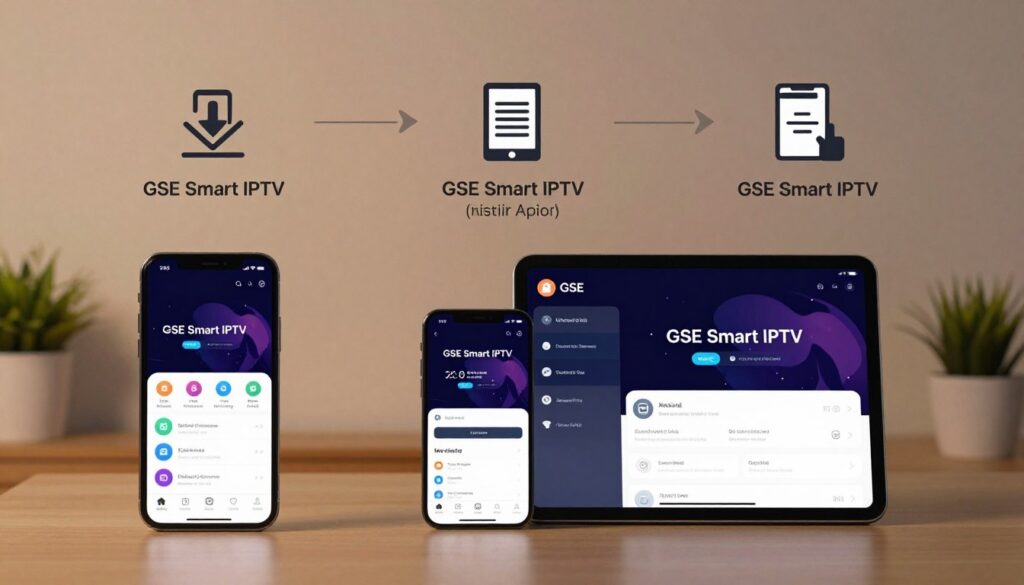
3. Haaste: EPG (Ohjelmaopas) Puuttuu – Sokeassa Pimeässä
Miksi Tämä On Hämmentävää
Kanavat toimivat, mutta kun selaat niitä, näet vain:
- Kanavan nimen
- Ei ohjelman nimiä
- Ei aikoja
- Ei tietoa mitä tulee seuraavaksi
Tunnet olosi eksyneeksi – miten tiedät mitä katsoa ja milloin?
Selvä Ratkaisu: EPG Lisätään Erikseen
EPG (Electronic Program Guide) näyttää ohjelmatiedot. GSE tukee sitä hyvin, mutta se täytyy konfiguroida.
Vaiheittainen EPG-Lisäys:
Jos IPTV-Palveluntarjoajasi Antoi EPG URL:n:
- Avaa GSE Smart IPTV
- Mene Remote Playlists (tai Xtream Codes)
- Napauta soittolistasi nimeä (pitkä painallus)
- Valitse ”Edit” tai muokkaa-ikoni (kynä)
- Etsi kenttä: ”EPG URL” tai ”EPG Source”
- Liitä saamasi EPG-linkki (esim. http://provider.com/xmltv.php)
- Napauta ”Save”
- Palaa päävalikkoon
- Napauta valikkoikonia (☰) vasemmassa yläkulmassa
- Valitse ”Settings” (Asetukset)
- Valitse ”EPG”
- Napauta ”Update EPG” tai ”Refresh”
- Odota 2-5 minuuttia (ensimmäinen lataus)
- Ohjelmatiedot näkyvät nyt!
Jos Sinulla Ei Ole EPG URL:a:
Käytä ilmaisia XMLTV-lähteitä:
- Etsi: ”free XMLTV EPG Finland” tai käytä epg.best
- Kopioi EPG URL
- Lisää se GSE:hen kuten yllä
EPG-Vinkkejä:
- EPG päivittyy automaattisesti kerran päivässä (voit muuttaa väliä asetuksista)
- Ensimmäinen lataus on hidas – ole kärsivällinen
- Jos EPG ei näy: Tarkista URL-oikeinkirjoitus
4. Haaste: Käyttöliittymä On Täynnä Painikkeita
Miksi Tämä On Hämmentävää
GSE Smart IPTV:n käyttöliittymä on täynnä vaihtoehtoja:
- Live TV
- Movies
- Series
- Radio
- Favorites
- Recent
- Groups
- Search
Näet ikoneita kaikkialla, etkä tiedä mitä ne tekevät. Pelkäät klikata vääriä asioita.
Selvä Ratkaisu: Yksinkertainen Navigaatio-Opas
Perusnavigaatio Aloittelijoille:
Haluan Vain Katsoa Live-TV:tä:
- Kotinäytöllä napauta ”Live TV” (tai ”Remote Playlists” → valitse soittolista)
- Näet kanavaluettelon
- Napauta mitä tahansa kanavaa → Se alkaa soittaa
- Pyyhkäise oikealle nähdäksesi EPG:n (jos konfiguroitu)
- Pyyhkäise vasemmalle palataksesi kanavaluetteloon
Ikoniselitykset:
- ⭐ Favorites: Suosikkikanavat
- 🕐 Recent: Äskettäin katsotut
- 📁 Groups: Kanavat ryhmiteltyinä (Urheilu, Elokuvat jne.)
- 🔍 Search: Etsi kanavia nimellä
- ⚙️ Settings: Asetukset
Haluan Lisätä Suosikkeja:
- Selaa kanavaan
- Napauta tähti-ikonia (★) kanavan vieressä
- TAI paina pitkään kanavan nimeä → ”Add to Favorites”
- Pääset suosikkeisiin: Kotinäyttö → Favorites
Haluan Muuttaa Näkymää:
- Valikko (☰) → Settings → Appearance
- Valitse:
- List View (lista)
- Grid View (ruudukko)
- EPG View (ohjelmaopas-näkymä)
Haluan Piilottaa Movies/Series (Jos En Käytä):
- Settings → General → Interface
- Kytke pois päältä:
- ”Show Movies”
- ”Show Series”
- Kotinäyttö näyttää nyt vain Live TV:n
5. Haaste: Puskurointi ja Suorituskyky
Miksi Tämä On Hämmentävää
Kaikki toimii, mutta:
- Videot puskuroivat jatkuvasti
- Sovellus kaatuu
- Kanavan vaihto on hidasta
Mietit: ”Onko sovellus huono? Onko puhelimeni liian vanha?”
Selvä Ratkaisu: Optimoi GSE-Asetukset
Pikakorjaukset:
Korjaus 1 – Videosoittimen Asetukset:
- Settings → Player
- Aseta ”Decoder”:
- Kokeile ”Hardware” (nopein)
- Jos ei toimi: ”Hardware+”
- Viimeisenä: ”Software”
- Kytke päälle ”Hardware Acceleration”
Korjaus 2 – Puskurointiasetukset:
- Settings → Playback
- Aseta ”Buffer”:
- ”Medium” (suositeltu)
- Jos puskuroi vieläkin: ”Large”
- Kytke päälle ”Fast Playback Start”
Korjaus 3 – Verkkoasetukset:
- Settings → Network
- Aseta ”Connection Timeout”: 30 seconds
- Kytke päälle ”Auto-reconnect”
Korjaus 4 – Tyhjennä Välimuisti:
- Android Asetukset → Sovellukset → GSE SMART IPTV
- Napauta ”Tyhjennä välimuisti” (Clear Cache)
- Älä tyhjennä dataa (menetät asetukset!)
Korjaus 5 – Tarkista Internet:
- Tarvitset vähintään:
- 10 Mbps SD-kanaville
- 15-20 Mbps HD-kanaville
- 50+ Mbps 4K-sisällölle
- Käytä Wi-Fi mobiilidatan sijaan
Laitteen Minimivaatimukset:
- Android 5.0 tai uudempi
- 2 GB RAM (suositeltu 4 GB)
- 500 MB vapaata tallennustilaa
Loppusanat: Sinä Teit Sen – Juhli Voittoasi
Jos olet seurannut tätä opasta tähän asti, sinulla on nyt täysin toimiva GSE Smart IPTV -asennus. Muistatko sen hetken, kun avasit sovelluksen ensimmäistä kertaa ja näit vain tyhjän ruudun? Nyt näet täyden kanavavalikoiman, ohjelmaoppaan ja suosikkikanavasi – kaikki valmiina nautittavaksi.
Tämä saavutus on enemmän kuin tekninen voitto. Olet osoittanut, että pystyt voittamaan epämukavuusalueesi ulkopuolella olevat haasteet. Olet oppinut:
- Miten IPTV-teknologia toimii
- Miten soittolistat lisätään
- Miten EPG konfiguroidaan
- Miten sovellus optimoidaan laitteellesi
Muista nämä kultaiset säännöt:
- GSE Smart IPTV on monipuolinen – kannattaa opetella asetuksia
- Ilmainen versio riittää useimmille – päivitä Pro:hon vain jos todella tarvitset
- EPG tekee elämästä helpompaa – käytä aikaa sen konfigurointiin
- Yhteisö auttaa – GSE:llä on aktiivinen käyttäjäyhteisö
- Kokeile eri asetuksia – jokainen laite ja yhteys on erilainen
Huomenna kun avaat GSE Smart IPTV:n, teet sen itsevarmuudella. Ensi viikolla kun ystäväsi kysyy ”Miten sait kanavat toimimaan?”, voit auttaa. Kuukauden päästä tämä kaikki tuntuu helpolta ja luonnolliselta.
Nyt on aika nauttia työstäsi. Etsi suosikkiohjelmasi EPG:stä, asetu mukavasti, ja anna itsesi uppoutua hetkeen. Ansaitsit jokaisen minuutin tästä.
Olet muuttanut ”En ymmärrä mitään” -tunteen ”Tiedän tarkalleen miten tämä toimii” -varmuudeksi. Ja se on voimaa, joka kulkee mukanasi kaikkialla.
Seuraava kerta kun kohtaat teknisen haasteen – olipa kyse GSE:stä, toisesta sovelluksesta tai mistä tahansa – muista tämä hetki. Muista, että hämmennyksestä selkeyteen on polku, ja sinä pystyt kulkemaan sen. Yksi askel kerrallaan. Yksi ohje kerrallaan.