
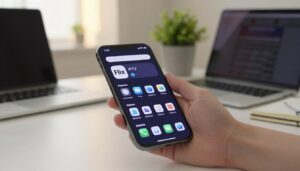

Kuinka asentaa Flix IPTV Android-laitteelle/älypuhelimelle
Kuinka Asentaa Flix IPTV Androidille: Yksinkertainen Tie Selkeyteen Ymmärrämme Matkaasi Tänne Olet ehkä käyttänyt tunteja yrittäen ymmärtää, miten Flix IPTV toimii. Ehkä törmäsit siihen suosituksena
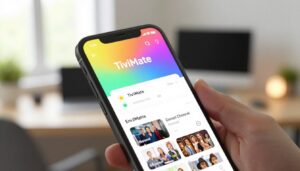
Kuinka asentaa TiviMate Android-älypuhelimeen
Kuinka Asentaa TiviMate Androidille: Selkeä Polku Hämmennyksestä Onnistumiseen Oletko juuri löytänyt TiviMaten – tämän upean IPTV-soittimen, josta kaikki puhuvat – ja innostuneena päättänyt asentaa sen
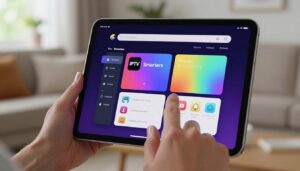
Kuinka asentaa IPTV Smarters Android-älypuhelimeen
Kuinka Asentaa IPTV Smarters Androidille: Matka Selkeyteen Askel Askeleelta Tunnemme Turhautumisesi Syvällisesti Olet kuullut kavereiltasi tai lukenut netistä IPTV Smartersista – tästä ihmeellisestä sovelluksesta, joka
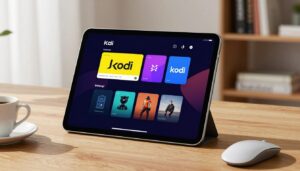
Kuinka asentaa Kodi Android-laitteelle/älypuhelimeen
Kuinka asentaa Kodi Android-laitteelle/älypuhelimeen Oletko koskaan yrittänyt asentaa Kodia Android-puhelimeesi tai tablettiisi ja huomannut itsesi eksyksissä teknisten termien, ristiriitaisten ohjeiden ja monimutkaisten vaiheiden viidakossa? Et


Onko IPTV laillista? Kaikki mitä sinun tarvitsee tietää lainsäädännöstä ja VPN:stä vuonna 2026
Onko IPTV laillista? Kaikki mitä sinun tarvitsee tietää lainsäädännöstä ja VPN:stä vuonna 2026 Suoratoistomarkkinat ovat muuttuneet merkittävästi viime vuosina, ja IPTV-käsite nousee yhä useammin esiin

IPTV Helsinki:n asentaminen Samsung- ja LG-televisioihin
Apprenez à installer IPTV Smarters Pro sur votre LG TV et à profiter de vos contenus multimédias préférés facilement et rapidement.

Samsung

Android

Apple IOS
Window/ Mac