
Kuinka Asentaa OttPlayer Androidille: Polku Selkeyteen Ja Onnistumiseen
Ymmärrämme Haasteesi – Olet Oikeassa Paikassa
Olet todennäköisesti kuullut OttPlayerista suosituksena – ”yksi parhaista ilmaisista IPTV-soittimista Androidille”, sanottiin. ”Yksinkertainen ja tehokas”, lupasivat. Innostuneena päätit kokeilla. Avasit Google Play Storen, hait ”OttPlayer” ja löysitkin sen – hienoa! Mutta sitten alkoi hämmennys.
Näet kaksi versiota:
- OttPlayer (ilmainen)
- OttPlayer Pro (maksullinen)
Valitsit ilmaisen version, asensit sen, ja avauduttuasi sovellukseen kohtasit:
- Tyhjän näytön tekstillä ”Add playlist”
- Valikon täynnä outoja vaihtoehtoja: ”XC login”, ”Stalker Portal”, ”Local playlist”
- Asetuksia, joista näyttää olevan kymmeniä eri kategorioita
- Mainoksia, jotka ponnahtavat esiin odottamattomasti
Klikkasit ”Settings” ja näit vielä enemmän vaihtoehtoja:
- Player settings
- Appearance
- Parental control
- Advanced settings
Mietit: ”Mistä aloitan? Mitä nämä termit tarkoittavat? Miksi tämä ei voi olla yksinkertaisempaa? Pitääkö minun maksaa Pro-versiosta?”
Pysähdy hetkeksi. Hengitä rauhallisesti. Jos tunnet olosi ylivoimaisen hämmentyneeksi, kuuntele tarkasti: Tämä ei ole sinun vikasi. OttPlayer on loistava sovellus, mutta kuten monet IPTV-soittimet, se olettaa, että ymmärrät perusasiat ennen aloittamista. Termit ovat teknisiä, vaihtoehtoja on paljon, ja selkeät aloitusohjeet puuttuvat.
Tämä opas muuttaa kaiken. Käymme läpi jokaisen haasteen rauhallisesti, selkeästi ja suomeksi. Ei teknistä ammattikieltä, ei olettamuksia – vain toimivat ohjeet, jotka saavat sinut alkuun minuuteissa.
Ota kuppi kahvia, asetu mukavasti, ja aloitetaan. Lupaan: tämän oppaan lopussa sinulla on toimiva OttPlayer täynnä kanavia.
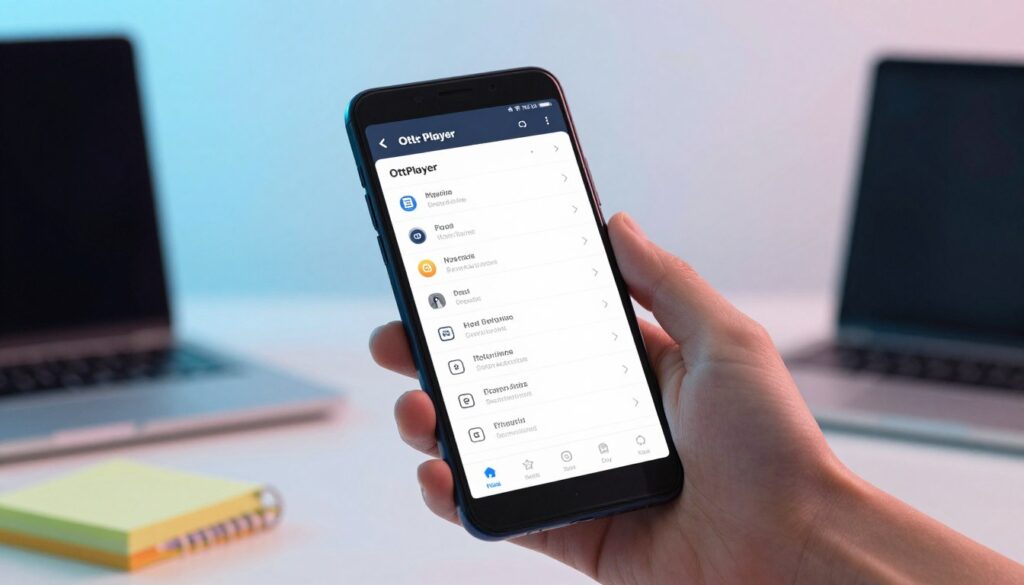
1. Haaste: ”Kumpi Versio Minun Pitäisi Valita?” – Ilmainen vs. Pro
Miksi Tämä On Hämmentävää
Google Play Storessa näet:
- OttPlayer (punainen ikoni, ilmainen)
- OttPlayer Pro (kultainen ikoni, ~€3.99)
Et tiedä mikä ero niillä on. Pelkäät, että ilmainen versio on liian rajoitettu tai täynnä ärsyttäviä mainoksia. Mutta et myöskään halua maksaa ennen kuin tiedät, toimiiko sovellus sinulle.
Selvä Ratkaisu: Aloita Ilmaisella – Se Riittää Useimmille
Tässä on rehellinen vertailu:
OttPlayer (Ilmainen):
- ✅ Kaikki perustoiminnot
- ✅ M3U-soittolistojen tuki
- ✅ Xtream Codes -tuki
- ✅ EPG-tuki
- ✅ Chromecast-tuki
- ❌ Sisältää mainoksia (pääasiassa sovelluksen käynnistyessä)
- ❌ Joitakin premium-ominaisuuksia lukittu
OttPlayer Pro (~€3.99):
- ✅ Kaikki ilmaisen version ominaisuudet
- ✅ Ei mainoksia
- ✅ Premium-ominaisuudet (kehittyneet suodattimet, teemat)
- ✅ Prioriteettituki kehittäjältä
Meidän Suosituksemme:
Aloita ilmaisella versiolla. Testaa sitä 1-2 viikkoa. Jos:
- Mainokset eivät häiritse liikaa (ne eivät ole katselun aikana)
- Perustoiminnot riittävät sinulle → Pysy ilmaisessa versiossa
Jos:
- Haluat mainoksettoman kokemuksen
- Käytät sovellusta päivittäin
- Haluat tukea kehittäjää → Päivitä Pro-versioon (€3.99 kertaluontoinen maksu)
Vaiheittainen Asennus (Ilmainen Versio):
Vaihe 1 – Lataa Google Play Storesta:
- Avaa Google Play Store Android-laitteellasi
- Napauta hakupalkkia yläosassa
- Kirjoita: ”OttPlayer”
- Valitse sovellus, jossa:
- Nimi: OttPlayer
- Kehittäjä: Evgeny Mineev
- Ikoni: Punainen tausta, valkoinen soittopainike
- Napauta ”Asenna”
- Odota latauksen valmistumista (1-2 minuuttia)
- Napauta ”Avaa”
Vaihe 2 – Ensimmäinen Käynnistys:
- Näet mahdollisesti mainoksen – sulje se (X-painike tai odota 5 sekuntia)
- Hyväksy käyttöoikeudet (tallennustila, verkko)
- Näet tyhjän kotinäytön tekstillä ”No playlists” – tämä on normaalia!
TÄRKEÄ: Lataa VAIN kehittäjältä ”Evgeny Mineev”. Muut voivat olla kopioita.
2. Haaste: ”Liikaa Kirjautumisvaihtoehtoja” – XC, Stalker, M3U?
Miksi Tämä On Hämmentävää
Kun haluat lisätä soittolistan OttPlayeriin, näet useita vaihtoehtoja:
- Add playlist (M3U)
- XC login
- Stalker Portal
- Local playlist
Et tiedä mitä nämä tarkoittavat tai kumpaa sinun pitäisi käyttää. Pelkäät valita väärin ja ”rikkoa jotain”.
Selvä Ratkaisu: Tunnista Mitä Tietoja Sinulla On
Yksinkertaistettu Päätöspuu:
Jos IPTV-palveluntarjoajasi antoi sinulle:
✅ M3U URL (linkki, esim. http://provider.com/playlist.m3u) → Käytä: ”Add playlist (M3U)”
✅ Xtream Codes -tiedot (käyttäjänimi, salasana, palvelinosoite) → Käytä: ”XC login”
✅ Stalker Portal -tiedot (MAC-osoite, portal URL) → Käytä: ”Stalker Portal” (harvinaisempi)
✅ M3U-tiedosto puhelimessasi → Käytä: ”Local playlist”
Useimmille: M3U URL tai XC login riittää.
Vaiheittainen Soittolistan Lisäys:
Jos Sinulla On M3U URL:
- Avaa OttPlayer
- Napauta ”+” -painiketta (oikeassa alakulmassa)
- Valitse ”Add playlist”
- Valitse ”M3U URL”
- Täytä kentät:
- Playlist name: Anna nimi (esim. ”Omat Kanavat”)
- Playlist URL: Liitä M3U-linkkisi
- EPG URL: (Jätä tyhjäksi toistaiseksi, palaamme tähän)
- Napauta ”OK” tai ”Save”
- Odota 1-3 minuuttia – kanavat latautuvat
- Näet nyt kanavaluettelon!
Jos Sinulla On Xtream Codes:
- Napauta ”+”
- Valitse ”XC login”
- Täytä kentät:
- Name: Profiilinimi (esim. ”Oma IPTV”)
- Server URL: Palvelinosoite (esim. http://server.com:8080)
- Username: Saamasi käyttäjätunnus
- Password: Saamasi salasana
- Napauta ”Add” tai ”Login”
- Kanavat latautuvat automaattisesti
Jos Sinulla On Paikallinen M3U-Tiedosto:
- Lataa M3U-tiedosto puhelimeesi ensin
- OttPlayerissa: ”+” → ”Add playlist” → ”Local file”
- Selaa tiedostoosi ja valitse se
- Kanavat ladataan tiedostosta
3. Haaste: ”Käyttöliittymä On Sekava” – Navigointi
Miksi Tämä On Hämmentävää
OttPlayerin käyttöliittymä näyttää erilaiselta kuin monet muut IPTV-soittimet. Näet:
- Kanavaluettelon vasemmalla
- Soittimen keskellä
- Valikoita, joita et ymmärrä
Et tiedä miten:
- Vaihtaa kanavia
- Lisätä suosikkeja
- Nähdä ohjelmaopasta
- Muuttaa asetuksia
Selvä Ratkaisu: Yksinkertainen Navigaatio-Opas
Perusnavigaatio OttPlayerissa:
Haluan Katsoa TV:tä:
- Avaa OttPlayer
- Näet kanavaluettelon vasemmalla puolella
- Pyyhkäise ylös/alas selataksesi kanavia
- Napauta kanavaa → Ohjelma alkaa soittaa oikealla puolella
- Napauta soittavaa videota → Koko näytön tila
Haluan Vaihtaa Kanavaa Nopeasti:
- Pyyhkäise vasemmalta oikealle videolla → Edellinen kanava
- Pyyhkäise oikealta vasemmalle videolla → Seuraava kanava
- TAI: Napauta kanavaluetteloa ja valitse uusi kanava
Haluan Nähdä EPG:n (Ohjelmaoppaan):
- Napauta kanavan nimeä luettelossa (älä videota)
- Näet ohjelman nimen ja ajan kanavan alla
- TAI: Napauta ”EPG” -painiketta (jos näkyvissä)
Haluan Lisätä Suosikkeja:
- Selaa kanavaan
- Paina pitkään kanavan nimeä
- Valitse ”Add to favorites” tai tähti-ikoni
- Pääset suosikkeisiin: Valikko → ”Favorites”
Haluan Muuttaa Näkymää:
- Napauta hamburger-valikkoa (☰) vasemmassa yläkulmassa
- Valitse:
- Channels: Kaikki kanavat
- Favorites: Suosikkikanavat
- Groups: Kanavat ryhmittäin (Urheilu, Elokuvat jne.)
- Settings: Asetukset
Pikanäppäimet:
- Tupla-napauta videota: Koko näytön tila/pois
- Pyyhkäise ylös videolla: Lisää äänenvoimakkuutta
- Pyyhkäise alas videolla: Vähennä äänenvoimakkuutta
4. Haaste: EPG (Ohjelmaopas) Ei Näy
Miksi Tämä On Hämmentävää
Kanavat toimivat, mutta näet vain kanavan nimet – ei ohjelmatietoja, ei aikoja, ei kuvauksia. Tunnet olevasi pimeässä.
Selvä Ratkaisu: EPG Lisätään Helposti
Jos IPTV-Palveluntarjoajasi Antoi EPG URL:n:
Tapa 1 – Lisää Soittolistan Yhteydessä:
- Kun lisäät M3U-soittolistan (ks. aiemmin)
- Kentässä ”EPG URL”
- Liitä saamasi EPG-linkki (esim. http://provider.com/epg.xml)
- Tallenna
- EPG latautuu automaattisesti
Tapa 2 – Lisää Jälkikäteen:
- Napauta ☰ (valikko)
- Valitse ”Settings” (Asetukset)
- Valitse ”EPG”
- Napauta ”Add EPG source”
- Liitä EPG URL
- Napauta ”Update EPG” tai ”Refresh”
- Odota 2-5 minuuttia (ensimmäinen lataus)
- Ohjelmatiedot näkyvät nyt kanavien alla!
Jos Sinulla Ei Ole EPG URL:a:
Käytä ilmaisia XMLTV-lähteitä:
- Etsi: ”free XMLTV EPG Finland” tai käytä epg.best
- Kopioi EPG URL
- Lisää OttPlayeriin kuten yllä
EPG-Vinkkejä:
- EPG päivittyy automaattisesti (voit asettaa välin asetuksista)
- Ensimmäinen lataus voi kestää muutamia minuutteja
- Jos EPG ei näy, tarkista URL:n oikeinkirjoitus
5. Haaste: Mainokset Häiritsevät (Ilmainen Versio)
Miksi Tämä On Hämmentävää
Ilmaisessa versiossa näet mainoksia:
- Sovelluksen käynnistyessä
- Välillä soittolistojen välillä
- Joskus asetuksia avatessa
Mainokset eivät ole katselun aikana, mutta ne voivat tuntua häiritseviltä.
Selvä Ratkaisu: Minimoi Mainokset tai Päivitä Pro:hon
Ilman Maksamista:
Vinkki 1 – Odota Kärsivällisesti:
- Useimmat mainokset sulkeutuvat 5 sekunnissa
- Etsi ”X” -painiketta oikeassa yläkulmassa
Vinkki 2 – Vähennä Sovelluksen Uudelleenkäynnistyksiä:
- Älä sulje sovellusta aina käytön jälkeen
- Jätä se taustalle (home-painike)
- Näin vältät käynnistysmainoksen
Vinkki 3 – Käytä Suosikkeja:
- Lisää usein katsomasi kanavat suosikkeisiin
- Navigoi suoraan suosikkeisiin
- Vähemmän klikkauksia = vähemmän mainoksia
Jos Mainokset Häiritsevät Liikaa:
Päivitä Pro-Versioon:
- OttPlayerissa: ☰ (valikko) → ”Upgrade to Pro”
- TAI: Play Storessa etsi ”OttPlayer Pro”
- Maksa €3.99 (kertaluontoinen)
- Asenna Pro-versio
- Siirry soittolistasi uuteen sovellukseen (voit viedä/tuoda asetukset)
Pro-Version Hyödyt:
- ✅ Nolla mainoksia
- ✅ Premium-teemat ja ulkoasut
- ✅ Prioriteettituki
- ✅ Tukee kehittäjää
6. Haaste: Suorituskyky ja Puskurointi
Miksi Tämä On Hämmentävää
Kaikki on asennettu, mutta videot puskuroivat, kuva pätkii tai sovellus kaatuu.
Selvä Ratkaisu: Optimoi OttPlayer
Tarkista Ensin: Internetyhteys
- Tarvitset:
- HD: 15-20 Mbps
- Full HD: 25-35 Mbps
- 4K: 50+ Mbps
- Käytä Wi-Fi, ei mobiilidata
Korjaukset OttPlayerissa:
Korjaus 1 – Soittimen Asetukset:
- ☰ (valikko) → Settings → Player settings
- Hardware decoding: Kytke päälle
- Jos ei toimi, kokeile pois päältä
- Buffer size: Aseta ”Medium” tai ”Large”
Korjaus 2 – Videolaatu:
- Katselun aikana napauta näyttöä
- Etsi asetukset-ikoni tai laatuvalikko
- Pakota alhaisempi laatu (720p hitaalla netillä)
Korjaus 3 – Tyhjennä Välimuisti:
- Android Asetukset → Sovellukset → OttPlayer
- Napauta ”Tyhjennä välimuisti” (Clear cache)
- Älä tyhjennä dataa (menetät soittolistat!)
Korjaus 4 – Päivitä Sovellus:
- Play Store → Omat sovellukset → OttPlayer
- Jos päivitys saatavilla, napauta ”Päivitä”
Laitteen Minimivaatimukset:
- Android 5.0 tai uudempi
- 2 GB RAM (4 GB suositeltu)
- 500 MB vapaata tallennustilaa
Loppusanat: Voitit Haasteen – Nauti Voitostasi
Jos olet seurannut tätä opasta tähän asti, olet nyt virallisesti OttPlayer-käyttäjä. Sinulla on toimiva sovellus, soittolistat ladattu, ehkä EPG konfiguroitu, ja optimoidut asetukset. Ja mikä tärkeintä: ymmärrät nyt miten kaikki toimii.
Muistatko sen hetken, kun avasit OttPlayerin ensimmäistä kertaa ja näit tyhjän näytön? Muistatko kun XC login, Stalker Portal ja M3U URL tuntuivat vieraalta kieleltä? Muistatko kun et tiennyt miten lisätä suosikkeja tai navigoida sovelluksessa? Kaikki se on nyt takana.
Tämä ei ole vain tekninen saavutus. Olet osoittanut itsellesi, että pystyt oppimaan uusia asioita, vaikka ne tuntuvat aluksi ylivoimaisilta. Opit:
- Miten erottaa eri kirjautumismenetelmät (M3U, XC, Stalker)
- Miten navigoida OttPlayerin käyttöliittymässä
- Miten EPG lisätään ja päivitetään
- Miten sovellus optimoidaan laitteellesi
- Miten mainokset minimoidaan (tai poistetaan Pro-versiolla)
Pidä mielessä nämä avainasiat:
- OttPlayer on ilmainen – mainokset ovat kohtuullisia (ei katselun aikana)
- M3U ja XC ovat yleisimmät – useimmat tarvitsevat vain toisen näistä
- Pro-versio on edullinen – €3.99 kertaluontoinen, jos haluat mainoksettoman
- EPG tekee elämästä helpompaa – käytä aikaa sen konfigurointiin
- Yhteisö auttaa – OttPlayerilla on aktiivinen käyttäjäyhteisö
Huomenna kun avaat OttPlayerin, teet sen itsevarmuudella. Ensi viikolla kun ystäväsi kysyy ”Onko OttPlayer hyvä?”, voit vastata: ”Kyllä, ja osaan käyttää sitä!” Kuukauden päästä tämä kaikki tuntuu itsestäänselvältä.
Nyt on aika nauttia. Avaa OttPlayer, selaa suosikkikanaviasi, asetu mukavasti, ja anna itsesi uppoutua hetkeen. Ansaitsit jokaisen minuutin tästä.
Olet muuttanut ”En ymmärrä tätä” ajattelusta ”Hallitsen tämän täydellisesti” varmuuteen. Ja se tietovoima kulkee mukanasi joka päivä.